Google公式から学ぶ、個人ブログ開設後にやるべき3つのSEO対策
Google検索で自分のサイトを見つけてもらうには、Google検索セントラルが最も信頼できる情報源です。このドキュメントには、ブログを始めたらまず最初に実践すべき基本的なSEO対策の手順が紹介されています。
この記事では、SEOスターターガイドの内容を元に、個人ブロガーが最初に取り組むべき具体的な実践手順を3つに絞って解説します。
この記事のまとめ
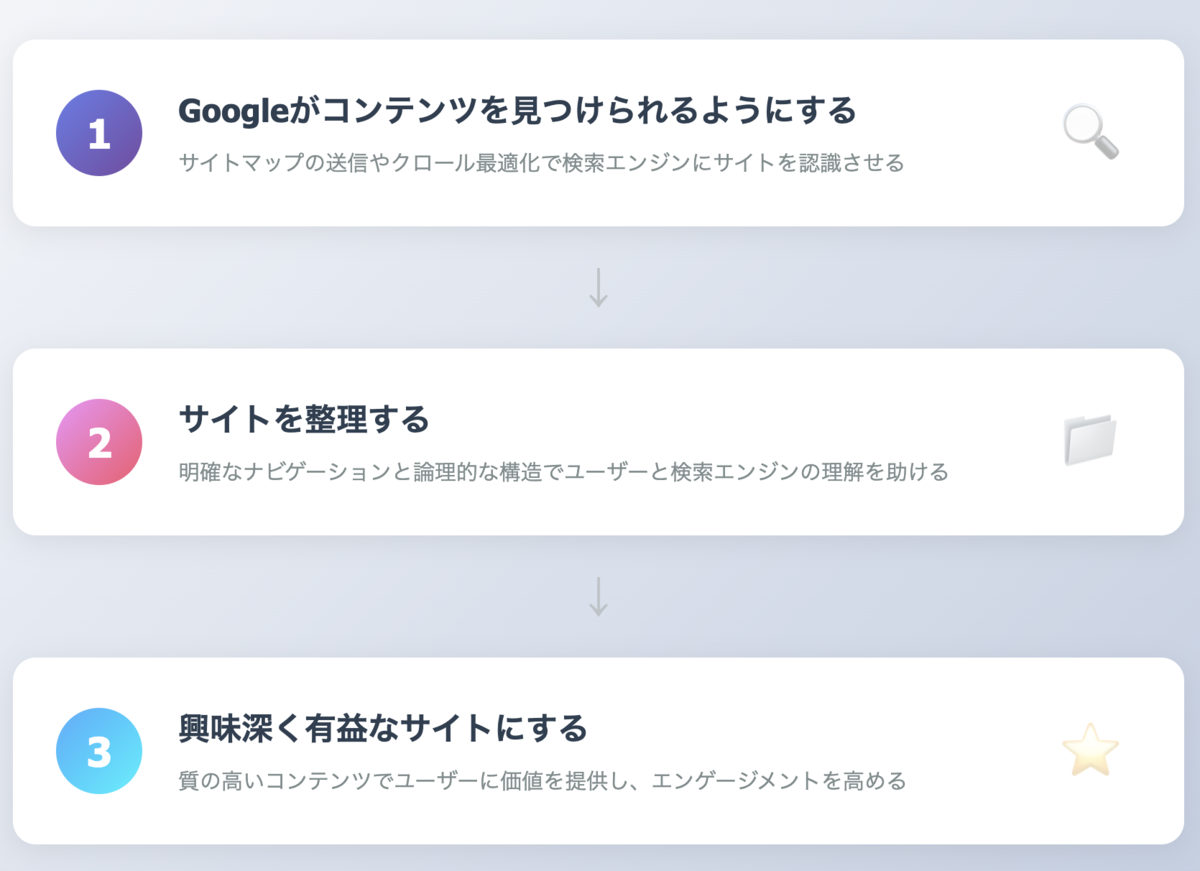
GoogleのSEOスターターガイドに沿って、3つの基本手順を実践すれば、初心者でもSEOの土台を作れます。
- Googleがコンテンツを見つけられるようにする
- サイトを整理する
- 興味深く有益なサイトにする
この記事の情報源
この記事は、以下の情報源に基づいています。重要な判断をする際は、必ずこれらを直接ご確認ください。
- この記事のまとめ
- この記事の情報源
- Google SEOスターターガイドとは?
- 実践手順1:Googleがコンテンツを見つけられるようにする
- 実践手順2:サイトを整理する
- 実践手順3:興味深く有益なサイトにする
- Search Consoleで効果を確認する
- よくある質問
- 関連記事
Google SEOスターターガイドとは?
Google SEOスターターガイドは、Googleが公式に提供するSEOガイドの1ページ目です。
スターターガイドでは、以下の内容が紹介されています。
- Google検索の仕組み(クローラー、インデックス登録)
- Googleがコンテンツを見つける方法
- サイト構造の整理方法
- タイトルやメタディスクリプションの最適化
- 画像と動画の最適化
- モバイルフレンドリー対応
SEOに関する情報は様々なサイトで紹介されていますが、Googleが直接提供しているこのガイドが最も信頼できる情報源です。
ただし、ガイド全体を読むと情報量が多く、何から手を付ければいいか迷うかもしれません。この記事では、最初に取り組むべき3つの実践手順に絞って解説します。
実践手順1:Googleがコンテンツを見つけられるようにする
SEOの最初のステップは、Googleがあなたのサイトを見つけて、インデックス登録できる状態にすることです。
インデックス登録とは、Googleのクローラー(ウェブページを自動巡回するプログラム)がサイトを見つけて、検索結果に表示できる状態にすることです。
site: 検索で確認する方法
最も簡単な確認方法は、Google検索で以下のように検索することです。
site:あなたのドメイン名例:site:example.com
以下のように検索結果にサイトのページが表示されれば、インデックス登録されています。何も表示されない場合は、Googleにまだ見つかっていない可能性があります。

サイトが見つからなかった場合の対処法
site: 検索で何も表示されない場合、以下の手順で対処します。
1. Search Consoleへの登録
まず、Google Search Consoleにサイトを登録します。 サイトの登録方法は、Google公式による手順と、利用中のブログサービスの公式ドキュメントをご確認ください。
登録後、以下の手順でブログトップページのインデックス登録をリクエストします。 1. サーチコンソールのURL検索でブログトップページを検索  2. インデックス登録をリクエスト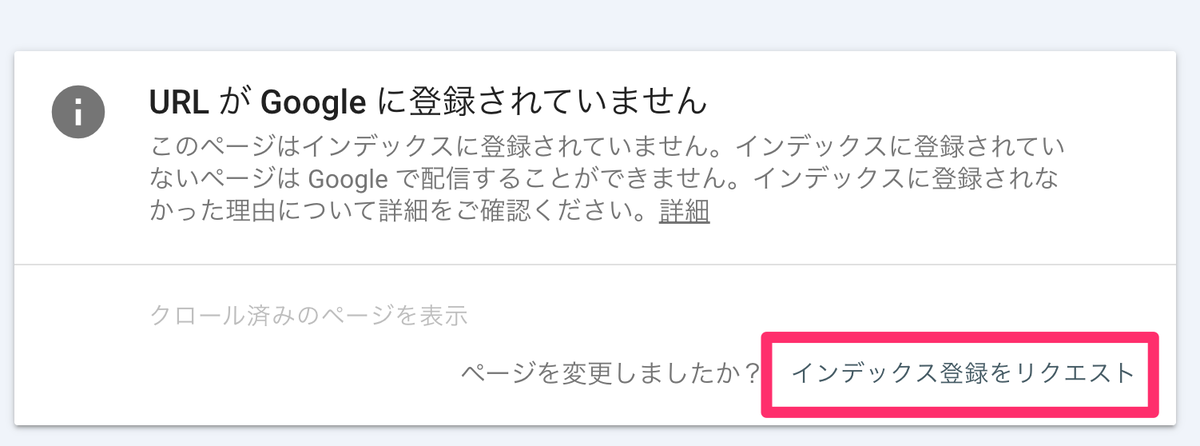
公式ドキュメントによると、登録後にインデックス登録されるまで数日〜数週間かかる場合があります。
変更した結果が Google 側に反映されるまでにはある程度の時間がかかります。数時間かかる変更もあれば、数か月かかる変更もあります。一般的には、数週間待ってから Google 検索の検索結果に良い影響があったかどうか確認することをおすすめします。
2. 技術的な障害を確認
インデックス登録を妨げる設定がないか、以下の項目を確認します。
- robots.txt: クローラーをブロックしていないか
- noindexタグ: HTMLに
<meta name="robots" content="noindex">が設定されていないか - サイトの表示: ブラウザで正常にアクセスできるか
特にWordPressなどのCMSを使っている場合、「検索エンジンがサイトをインデックスしないようにする」という設定がオンになっていないか確認してください。
3. サイトマップを作成・送信
サイトマップ(sitemap.xml)を作成し、Search Console経由で送信します。
- Googleサーチコンソールを開く
- 左メニューから「サイトマップ」をクリック
- サイトマップのURLを入力して送信
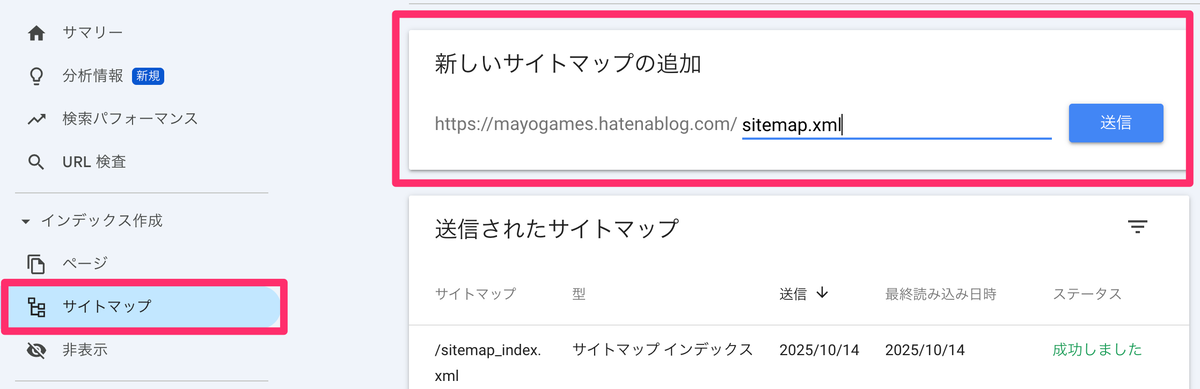
サイトマップは、サイト内の重要なURLをGoogleに伝えるファイルです。サイトマップの送信は必須ではありませんが、大規模なサイトや新しいサイトでは効果的です。
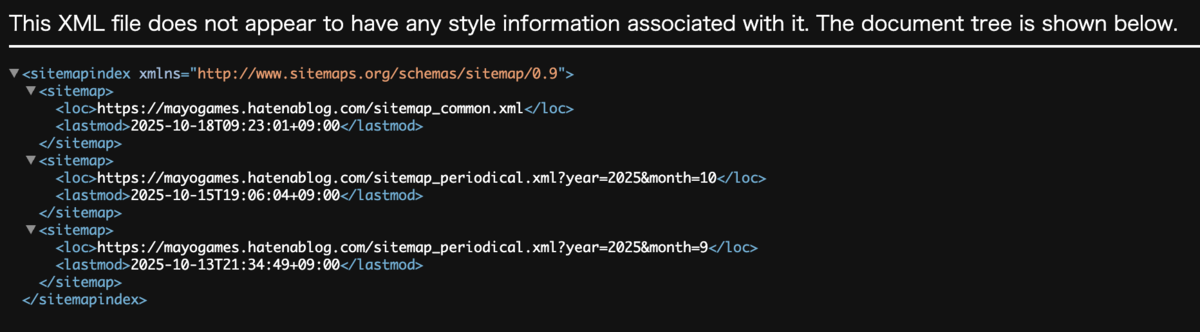
例えば、はてなブログの場合は、自分で特に設定しなくても、ブログURL + /sitemap_index.xml でサイトマップを確認できます。
実践手順2:サイトを整理する
サイトのURL構造を整理すると、Googleと読者の両方にとってわかりやすいサイトになります。
わかりやすいURL設計
URLは、ページの内容が推測できるように設計します。
良い例: - https://example.com/seo/starter-guide - https://example.com/blog/2024/google-seo-tips
悪い例: - https://example.com/page?id=12345 - https://example.com/p1/p2/p3/abc
URLに意味のある単語を使うことで、検索結果に表示された際に読者がクリックしやすくなります。
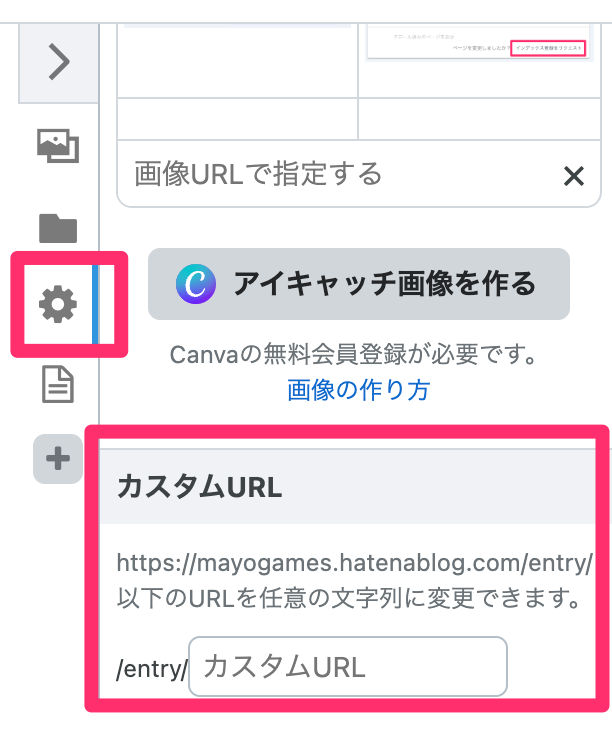
例えば、はてなブログの場合は記事作成画面でカスタムURLを指定できる機能があるので活用しましょう。
- 記事作成画面で編集オプションを開く
- カスタムURLを入力する
ディレクトリ構造で関連ページをまとめる
類似したトピックのページは、同じディレクトリにまとめます。
例:
https://example.com/seo/starter-guide
https://example.com/seo/keyword-research
https://example.com/seo/meta-descriptionこの構造にすると、「/seo/」配下にSEO関連の記事がまとまっていることが一目でわかります。
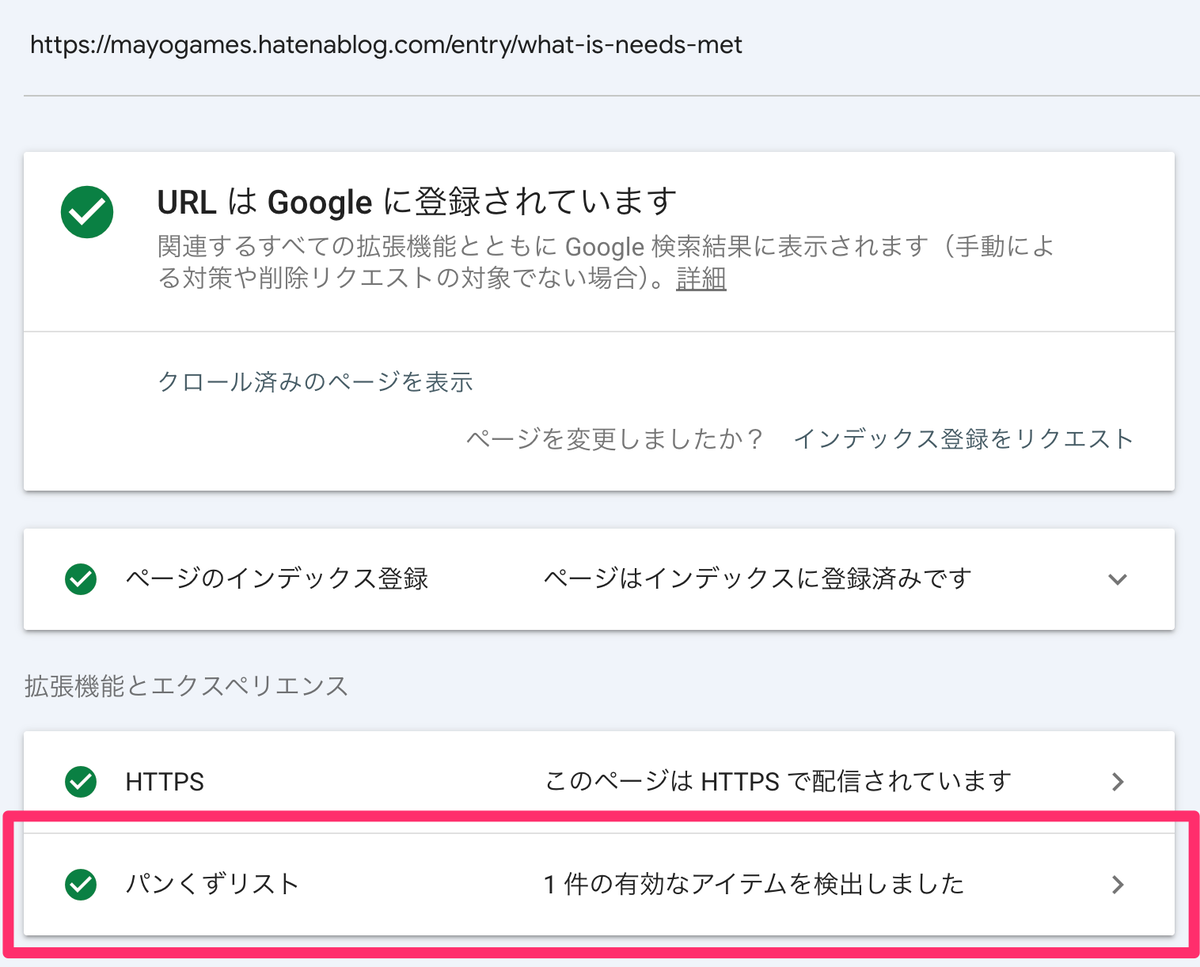
ちなみにはてなブログでは https://example.com/seo/meta-description のようなURLに変更することはできません。しかし、自動でパンくずリストが生成されており、サーチコンソールでも正常に認識されます。
パンくずリストが認識されているかどうかは、以下の手順で確認できます。
- Googleサーチコンソールを開く
- 確認したいURLを入力してURL検査を実行する
- ページ下部の「パンくずリスト」を確認する
実践手順3:興味深く有益なサイトにする
質の高いコンテンツを作成することが、最も効果的なSEO施策です。
Googleは「人第一のコンテンツ作成」を推奨しており、検索エンジンではなく読者のためにコンテンツを作ることが重要です。
読みやすく整理された文章を書く
読者が理解しやすい文章構成を心がけます。
ポイント:
- 見出しを使って内容を整理する
- 段落は短く、1つの段落に1つのトピック
- 箇条書きや表を活用して情報を整理
- 専門用語は必要に応じて解説する
読みやすい文章は、読者の滞在時間を伸ばし、結果的にSEO評価にも良い影響を与えます。
独自性のあるコンテンツを作る
他のサイトにはない、あなた独自の情報や視点を提供します。
独自性を出す方法:
- 自分の経験や実践結果を共有する
- オリジナルの調査やデータを提示する
- 既存の情報を再編集するのではなく、新しい価値を追加する
重複コンテンツや他サイトのコピーは、SEO上マイナスになります。
読者の検索意図に答える
読者が何を知りたくて検索しているのかを考え、その答えを提供します。
実践方法:
- 記事の冒頭で結論や要点を述べる
- 読者が検索しそうなキーワードを予測する
- よくある質問(FAQ)セクションを設ける
検索意図に合致したコンテンツは、検索結果の上位に表示されやすくなります。
タイトルとメタディスクリプションを最適化する
タイトルとメタディスクリプションは、検索結果に表示される重要な要素です。
タイトルの最適化:
- ページごとに固有のタイトルを付ける
- ページの内容を正確に表す
メタディスクリプションの最適化:
- ページごとに固有の説明文を書く
- ページの要点を簡潔にまとめる
- 読者がクリックしたくなる内容
画像の代替テキスト(alt属性)を追加する
画像に代替テキストを追加すると、Googleが画像の内容を理解できるようになります。
alt属性の役割:
- 画像検索のランキング要因
- 視覚障害のある読者がスクリーンリーダーで内容を理解できる
- 画像が読み込めない場合の代替表示
良い例:
<img src="seo-dashboard.png" alt="Google Search Consoleのパフォーマンス画面" />悪い例:
<img src="image1.png" alt="画像" />画像の内容を具体的かつ簡潔に説明してください。
Search Consoleで効果を確認する
SEO施策を実施した後は、Search Consoleで効果を確認します。
インデックス登録状況の確認
「ページ」レポートで、サイト内のどのページがインデックス登録されているか確認できます。

インデックス登録されていないページがある場合、理由が表示されます。
主な理由:
- クロール済み - インデックス未登録
- 検出 - インデックス未登録
- noindexタグで除外
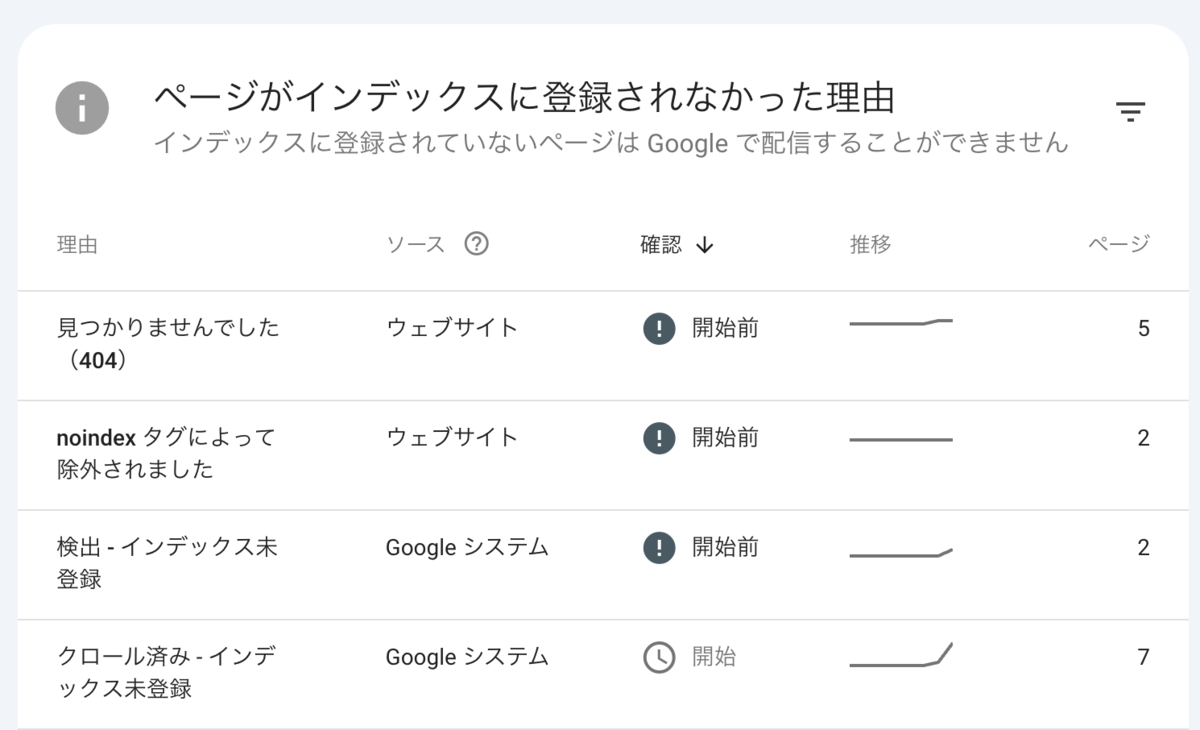
「クロール済み - インデックス未登録」の場合、インターネットで検索すると「記事の品質が低いから」という説明がちらほらありますが、あくまで可能性です。
Google公式ドキュメントには以下のように説明があるだけなので、はっきりとした原因は不明です。
ページは Google によりクロールされましたが、インデックスには登録されていません。今後、インデックスに登録される可能性がありますが、登録されない可能性もあります。この URL のクロールのリクエストを再送信する必要はありません。
そのほかの説明についても公式ドキュメントをご確認ください。
検索パフォーマンスの確認
「検索パフォーマンス」レポートで、以下のデータを確認できます。
- 合計クリック数
- 合計表示回数
- 平均CTR(クリック率)
- 平均掲載順位
このデータを定期的に確認することで、SEO施策の効果を測定できます。

よくある質問
SEOの効果が出るまでどれくらいかかる?
数週間から数ヶ月かかります。Googleがサイトをクロールし、インデックスに登録し、ランキングを評価するまでには時間が必要です。すぐに結果が出なくても、継続的に改善を続けることが重要です。
出典:Google検索セントラル「SEOスターター ガイド」
Search Consoleは無料で使える?
はい、無料です。Googleアカウントがあれば誰でも利用できます。サイトの所有権を確認するプロセスが必要ですが、数分で完了します。
すべてのページにメタディスクリプションを書く必要がある?
推奨されますが、必須ではありません。メタディスクリプションがない場合、Googleが自動的にページの内容から抜粋して表示します。ただし、重要なページには手動で最適化したメタディスクリプションを設定する方が効果的です。
画像のファイル名もSEOに影響する?
はい、わずかに影響します。画像ファイル名も、内容を表す具体的な名前にすることが推奨されます。例えば、IMG_1234.jpgよりもgoogle-search-console-dashboard.jpgの方が適切です。
出典:Google検索セントラル「SEOスターター ガイド」