ChatGPT Atlasを安全に利用するための初期設定ガイド

ChatGPT Atlasは、OpenAIが開発したmacOS向けブラウザです。初期設定は、ダウンロードからアカウントログイン、プライバシーを重視したブラウザメモリとデータ提供の設定まで、5つのステップで完了できます。この記事では、各設定項目の意味と推奨設定を初心者にも分かりやすく解説します。
この記事のまとめ
ChatGPT Atlasは、OpenAIが開発したmacOS向けAI統合ブラウザです。初期設定では、アカウントログイン、ブラウザメモリのON/OFF、データ提供設定を適切に行うことで、プライバシーを守りながら快適に利用できます。この記事では、インストールから各設定項目の意味、推奨設定まで詳しく解説します。
- ダウンロードから初回起動までの手順
- モデル学習やブラウザ改善のためのデータ提供設定は必ず無効化しよう
- 既存ブラウザからのデータ移行も簡単
この記事の情報源
この記事は、以下の信頼できる情報源を参照して作成しました。重要な判断をする際は、必ずこれらを直接ご確認ください。
-
Getting Started with Atlas - OpenAI公式ヘルプセンター
-
ChatGPT Atlas - Data Controls and Privacy - OpenAI公式ヘルプセンター
-
Web Browsing Settings on ChatGPT Atlas - OpenAI公式ヘルプセンター
-
Setting up the Atlas browser - OpenAI公式ヘルプセンター
ChatGPT Atlasとは?他のブラウザとの違い
ChatGPT Atlasは、OpenAIが開発したmacOS向けのウェブブラウザです。速度、セキュリティ、現代のウェブとの互換性を重視して設計されています。
ChatGPT Atlas is OpenAI’s macOS browser, for speed, security, and compatibility with the modern web.
出典: Getting Started with Atlas
ChatGPT Atlasの定義
Atlasは、Chromiumをベースにしたブラウザです。Chromiumは、Google ChromeやMicrosoft Edgeなどのブラウザの基盤となっているオープンソースプロジェクトです。
Atlas is OpenAI’s Mac browser built on Chromium.
出典: Setting up the Atlas browser
このため、Chromeと同様の操作感で利用できます。メニュー構成も標準的なChromiumのラベルに従っているため、Chrome利用者であればすぐに慣れることができます。
従来のブラウザとの3つの違い
ChatGPT Atlasと従来のブラウザ(Chrome、Safari等)との違いは、主に3つあります。
- AI機能の統合: ブラウザメモリ(Browser Memories)により、ChatGPTがウェブブラウジングから有用な情報を記憶し、より良い応答を提供します
- オンページヘルプ: ウェブページを閲覧中、ChatGPTが直接ページ内容を理解してサポートします
- プライバシー重視の設計: データ提供設定がデフォルトでオフになっており、ユーザーが明示的に許可しない限りデータはモデル学習に使用されません
従来のブラウザでは、ChatGPTを使うために別途ウェブサイトにアクセスする必要がありました。Atlasでは、ブラウジング体験そのものにAI機能が組み込まれています。
システム要件と事前準備
ChatGPT Atlasをインストールする前に、使用しているMacが要件を満たしているか確認する必要があります。
対応OS
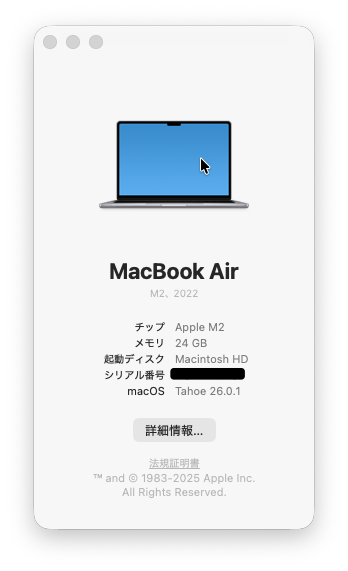
ChatGPT Atlasは、macOS 14.2以降に対応しています。
ChatGPT Atlas supports Macs with Apple silicon (M-series chips) running macOS 14.2 Monterey or later.
出典: Getting Started with Atlas
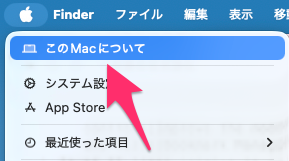
macOSのバージョンは、画面左上のAppleメニュー → 「このMacについて」から確認できます。
推奨環境
ChatGPT Atlasは、Apple silicon(Mシリーズチップ)搭載のMacでの利用が推奨されています。対象となるのは、以下のチップを搭載したMacです。
- M1
- M2
- M3
- M4
Intel Macでの動作については公式ドキュメントに記載がないため、Apple silicon搭載Macでの利用を前提とした方が良いです。
事前に準備するもの
ChatGPT Atlasを利用するには、ChatGPTアカウントが必要です。まだアカウントを持っていない場合は、OpenAIの公式サイトから無料で作成できます。
ChatGPT Atlasのダウンロードとインストール
ChatGPT Atlasのダウンロードとインストールは、標準的なmacOSアプリケーションと同じ手順です。
インストール手順
- OpenAI公式サイトで「macOS版をダウンロードする」をクリックしてインストーラーをダウンロードします
- ダウンロードしたファイルを開く
- 表示されたウィンドウで、Atlasアイコンをアプリケーションフォルダにドラッグ
インストールはこれで完了です。アプリケーションメニューまたはSpotlight検索からAtlasを起動できます。
初回起動と権限承認
Atlasを初めて起動すると、macOSが権限の承認を求める場合があります。これは、macOSのセキュリティ機能によるものです。
表示されたダイアログで「開く」をクリックすると、セットアップが完了します。初回起動時の初期設定中に、Atlasは自動的にDockに追加されます。
出典: Getting Started with Atlas
初回起動とアカウントログイン
Atlasを起動したら、ChatGPTアカウントでログインします。
アカウントログイン
初回起動時に、ChatGPTアカウントのログイン画面が表示されます。既存のChatGPTアカウントの認証情報(メールアドレスとパスワード)を入力してログインしてください。
ログインが完了すると、Atlasでブラウジングを開始できます。
過去の会話履歴との同期
ChatGPTアカウントでログインすると、過去にChatGPTで行った会話履歴がAtlas上でも利用可能になります。以前の会話の続きをAtlas上で行うことができます。
同期は自動的に行われるため、特別な設定は必要ありません。
初期設定で押さえるべき5つの設定項目
初回起動後、以下の5つの設定項目を確認して、自分の利用スタイルに合わせて設定します。
1. ブラウザメモリのON/OFF選択
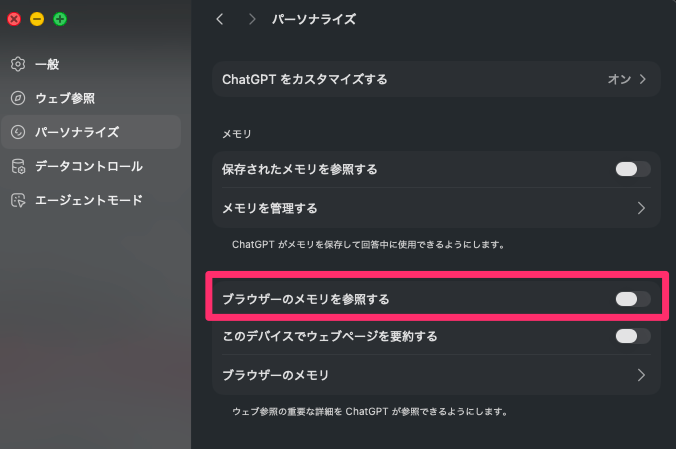
ブラウザメモリは、ChatGPTがウェブブラウジングから有用な情報を記憶し、より良い応答と提案を提供する機能です。
Browser memories let ChatGPT remember useful details from your web browsing to provide better responses and suggestions, while maintaining privacy and user control.
出典: ChatGPT Atlas - Data Controls and Privacy
設定方法
設定画面 → パーソナライズ → ブラウザーのメモリを参照する
ブラウザメモリの仕組み
Atlasでブラウジングすると、ウェブコンテンツがサーバー上で要約されます。この際、個人識別情報(政府発行ID、SSN、銀行口座番号、オンライン認証情報、住所)や医療記録、金融情報はプライバシーフィルターで除外されるよう設計されています。
また、アダルトサイトなど特定のセンシティブサイトでは、要約が完全にブロックされます。
データ保持期間
ウェブコンテンツは要約後すぐに削除されます。プライバシーフィルター適用後の要約は、7日以内に削除されます。
We delete web contents right after they are summarized, and delete the privacy-filtered summaries within 7 days.
出典: ChatGPT Atlas - Data Controls and Privacy
推奨設定
プライバシー保護の仕組みはありますが、要約処理がどのように行われているのかは不透明です。プライバシーを最優先する場合はオフにしてください。
2. モデル学習へのデータ提供設定
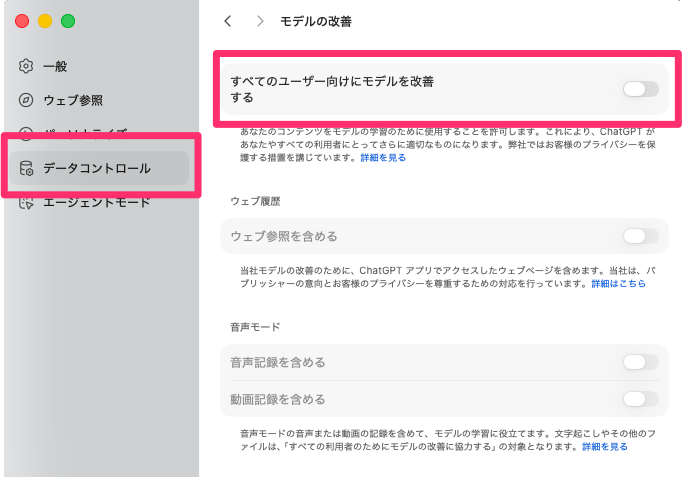
モデル学習へのデータ提供設定は、ChatGPT Atlasでブラウジングしたコンテンツをモデルのトレーニングに使用するかを制御する設定です。
この設定はデフォルトでオフになっています。
This toggle is off by default. Turning it on lets us use content you browse to make ChatGPT better for everyone.
出典: ChatGPT Atlas - Data Controls and Privacy
設定方法
設定画面 → データコントロール → すべてのユーザー向けにモデルを改善する
推奨設定
プライバシーの観点から、安心して利用するためには必ずオフにしてください。
3. ブラウジング改善のためのデータ共有
使用状況ログは、ブラウザが診断ログを共有し、ブラウジングと検索の改善に使用する設定です。
この設定はデフォルトでオンになっています。
This toggle is on by default.
出典: ChatGPT Atlas - Data Controls and Privacy
共有されるデータには、技術的な詳細と公開URLが含まれる可能性があります。この設定は、モデル学習用の設定とは独立しています。
設定方法
設定画面 → データコントロール → ウェブ参照と検索の改善にご協力ください
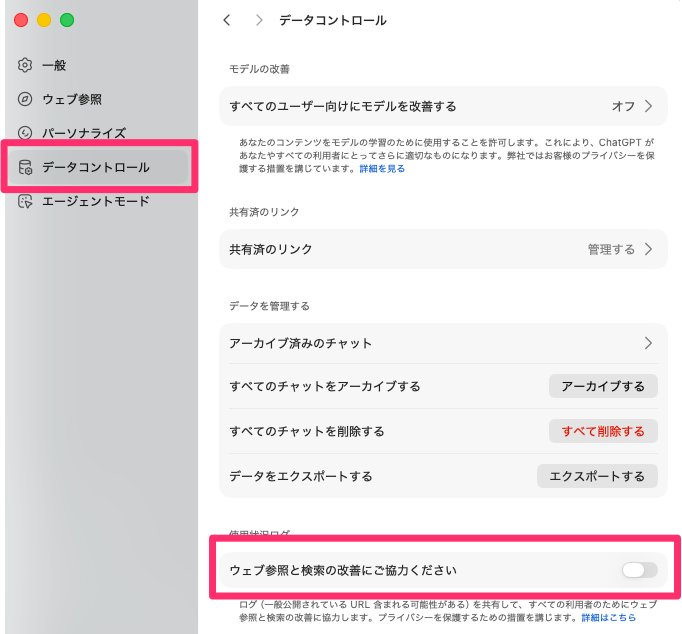
推奨設定
プライバシーの観点から、安心して利用するためには必ずオフにしてください。
4. 既定のブラウザに設定(任意)
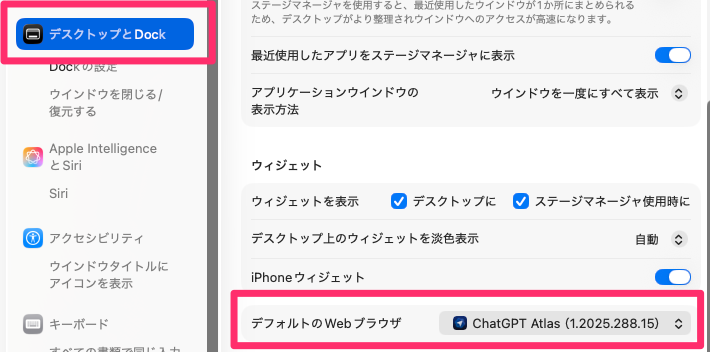
Atlasをメインのブラウザとして利用する場合、既定のブラウザに設定できます。この設定は任意です。
既定のブラウザに設定すると、メールやドキュメント内のリンクをクリックした際、Atlasで開かれるようになります。また、既定のブラウザに設定したユーザーは、最初の7日間、レート制限(一定時間内の利用回数制限)が増加する特典があります。
Users that make Atlas their default browser gain increased rate limits for the first 7 days.
出典: Getting Started with Atlas
設定手順
- macOSシステム設定
- デスクトップとDock
- 「デフォルトのWebブラウザ」に「ChatGPT Atlas」を選択
5. ブックマーク・履歴のインポート(任意)
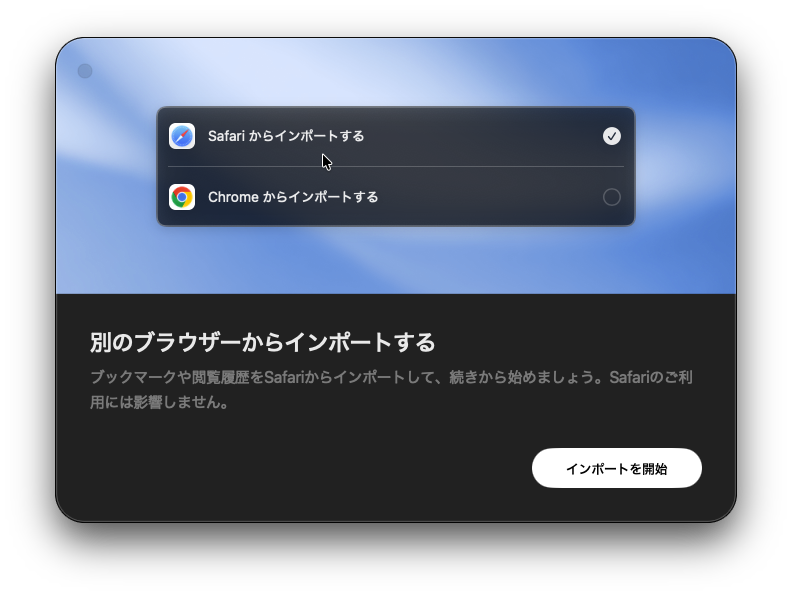
既存のブラウザ(Chrome、Safari、Firefox)からブックマーク、パスワード、ブラウジング履歴をインポートできます。この設定は任意です。
インポート可能なデータは以下の通りです。
- ブックマーク
- 保存されたパスワード
- ブラウジング履歴
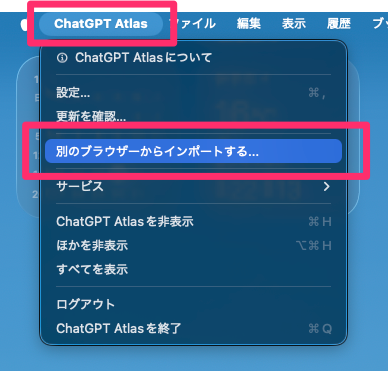
インポート手順
- デスクトップウィンドウ上部の “ChatGPT Atlas” を選択
- 「別のブラウザーからインポートする」を選択
- インポート元を選択してインポートを開始
- ブラウザに保存したパスワードをインポートする場合、Keychain Accessの許可を求められたら承認
出典: Getting Started with Atlas
その他のプライバシー機能
インコグニートモード
インコグニートモード(シークレットウインドウ、プライベートブラウジング)を使うと、ブラウジング履歴を残さずにウェブを閲覧できます。
起動方法
以下の2通りあります。
- ⌘ + Shift + N
- ブラウザ右上プロフィールアイコン → インコグニートウインドウ
インコグニートモードの挙動
インコグニートでは、ChatGPTアカウントにリンクされず、ブラウザ履歴に保存されません。セッション終了後、以下のデータは保存されません。
- 閲覧履歴
- Cookie
- サイトデータ
- フォーム入力情報
ChatGPT won’t save your Incognito browsing history, cookies, site data or information entered in forms after your Incognito session ends.
出典: ChatGPT Atlas - Data Controls and Privacy
注意点
インコグニートモードを使用しても、ChatGPTやインターネット上で完全に匿名になるわけではありません。訪問先のウェブサイトやインターネットサービスプロバイダーには、アクセスの記録が残ります。
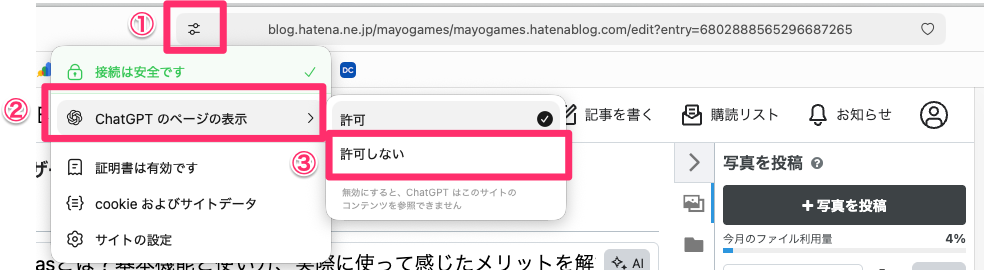
ChatGPTに見せるかどうかをページごとに制御
特定のウェブページのコンテンツをChatGPTに見せないように設定できます。
設定方法
アドレスバーのページ設定ボタン → ChatGPT のページの表示
効果
この設定を「許可しない」にしたページは、以下のように扱われます。
- ブラウザメモリから除外される
- ChatGPTのチャット応答生成に使用されない
出典: ChatGPT Atlas - Data Controls and Privacy、Web Browsing Settings on ChatGPT Atlas
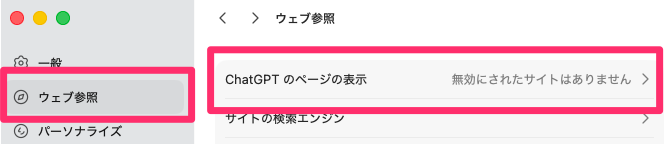
設定画面 → ウェブ参照 → ChatGPT のページの表示 から、無効化したサイトのリストを確認できます。
よくある質問
ブラウザメモリをオンにすると、どんな情報が記憶されるの?
ChatGPTがウェブブラウジングから有用な詳細を記憶し、より良い応答と提案を提供します。ただし、個人識別情報(政府発行ID、SSN、銀行口座番号、オンライン認証情報、住所)や医療記録、金融情報はプライバシーフィルターで除外され、要約は7日以内に削除されます。
出典: ChatGPT Atlas - Data Controls and Privacy
Windows版はいつリリースされるの?
現時点では、ChatGPT AtlasはmacOS専用ブラウザです。公式ドキュメントにWindows版のリリース予定に関する情報はありません。
既存のブラウザから移行する場合、何がインポートできる?
ブックマーク、保存されたパスワード、ブラウジング履歴がインポート可能です。Safari、Chrome、Firefoxに対応しており、元のブラウザでの体験には影響しません。